 Product Weaver
Consigue tu primer mapa
3 pasos, unos 10 minutos. ¿Aún no has instalado el plugin? Instálalo primero
Paso 1 de 3
Pon tus transcripciones en una carpeta
Crea una carpeta nueva y copia ahí tus transcripciones: Word (.docx), PDF, .txt o .md. ¿Vas justo de tiempo? Empieza con 3 a 5. El asistente lee cada una en unos 1,5 minutos, y puedes añadir el resto después.
¿No tienes transcripciones a mano? Prueba nuestras 6 entrevistas de ejemplo.
Descargar las 6 entrevistas (.zip)Descomprímelo: obtienes una carpeta llamada bookkeeper-interviews.
¿Aún no tienes entrevistas? Usa una carpeta vacía. Recibes un guion para tus primeras entrevistas en lugar de un mapa.
Paso 2 de 3
Abre esa carpeta en tu asistente
Haz clic en New, arriba a la izquierda. Debajo del cuadro de mensaje, haz clic en Project or folder y elige tu carpeta.
El selector de la parte superior de la ventana debe estar en Claude, no en Code.
Usa el chat que abrió Set up Product Weaver. Adjunta los archivos de tus entrevistas con el + del cuadro de mensaje.
¿Cerraste ese chat? Empieza uno nuevo en modo Work (el selector de arriba) y adjunta los archivos con el +.
Abre un terminal en esa carpeta e inicia ahí tu asistente: claude, codex o copilot.
Paso 3 de 3
Pega esto y pulsa Intro
Ayúdame a empezar con Product Weaver.Es todo lo que tienes que recordar. No hay comandos que aprender.
Qué verás
- Normalmente 1 pregunta rápidaSi quieres compartir estadísticas de uso. No hay respuesta incorrecta: tus entrevistas nunca se envían.
- El asistente leeUnos 1,5 minutos por entrevista. Deja la app abierta y el ordenador encendido.
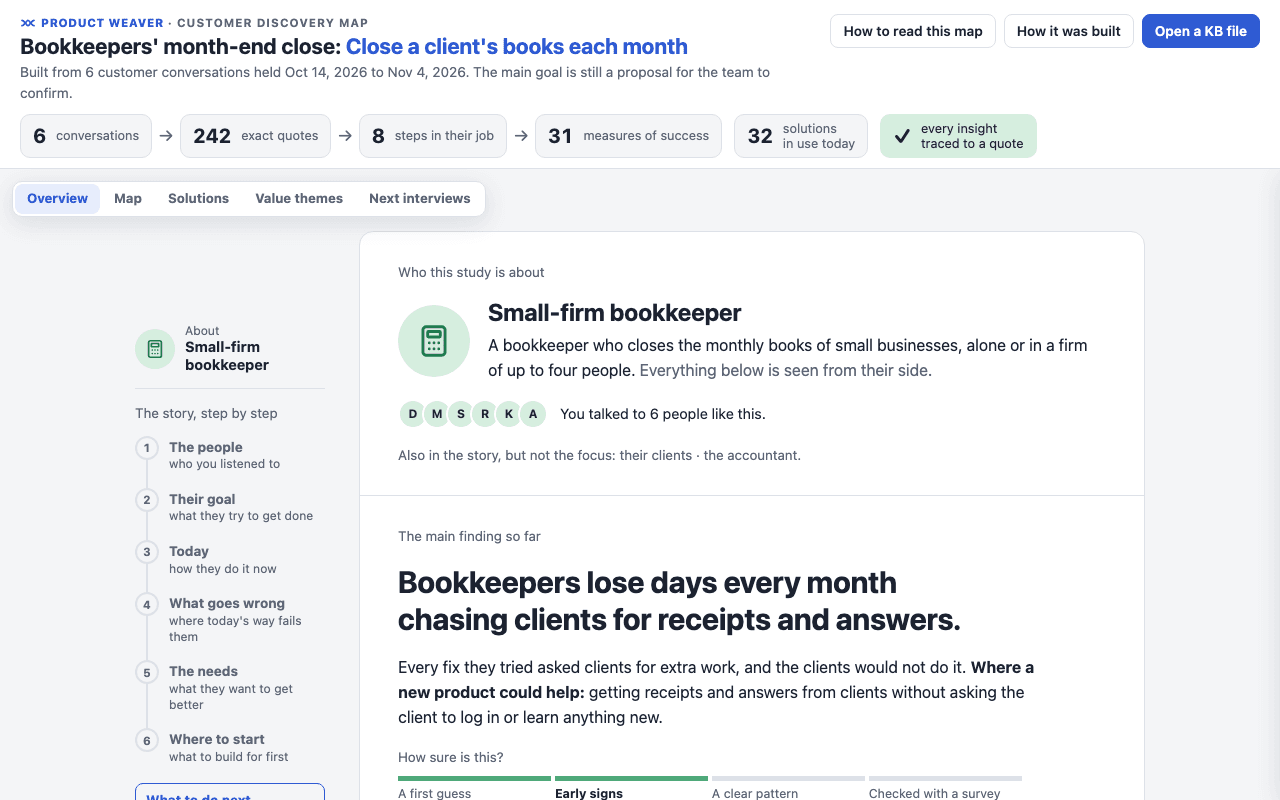
- Se abre tu mapaEn tu navegador. Se guarda con tu estudio, y tus propios archivos nunca se modifican.
- Un solo paso siguienteEl asistente termina con lo único que hacer después, y las palabras para pedirlo.
¿Te has atascado?
El asistente no parece conocer Product Weaver.
Empieza un chat nuevo y pregunta “¿Qué versión de Product Weaver tengo?” Si responde con un número de versión, el plugin está instalado. ¿Sin número? Vuelve a instalarlo.
Claude no puede acceder a mis archivos.
Deja la app de Claude abierta y el ordenador encendido, y di “Inténtalo de nuevo”. No se pierde nada.
He adjuntado los archivos. ¿Dónde está mi estudio?
Funciona. El estudio vive entonces solo en ese chat. Conserva los archivos que el asistente te da al final. Una carpeta es mejor: el estudio se queda en tu ordenador y crece con cada tanda.
Solo tengo grabaciones.
El plugin lee texto. Exporta la transcripción desde Zoom, Google Meet o Teams a la carpeta.
El mapa no se abrió, o lo cerré.
Haz doble clic en pw-output/discovery-map.html en tu carpeta. Funciona sin conexión. Contiene los nombres y las palabras de tus entrevistados, así que compártelo con cuidado.
¿Sigues atascado? Pregunta a tu asistente “¿Qué versión de Product Weaver tengo, para un informe de error?” y pega su respuesta en los GitHub Issues del plugin.
Después de tu primer mapa
Agrupa las necesidades en unos pocos temas en los que tu equipo pueda ordenar ideas
Agrupa las necesidades en temas de valor.¿Tienes más entrevistas? Ponlas en la misma carpeta y di
Añade mis entrevistas al estudio.Todo el primer estudio en 5 pasos, con imágenes: guía de uso
Qué envía y los archivos que escribe: cómo funciona el plugin