 Product Weaver
Installa Product Weaver e ottieni la tua prima mappa
Dai al tuo assistente AI una cartella di interviste con i clienti. Ottieni una mappa di ciò che i tuoi clienti cercano di portare a termine, con ogni citazione nelle loro parole.
- Solo citazioni reali
- Gira sul tuo computer
- Gratuito e open source
Circa 10 minuti con le nostre 6 interviste di esempio. Gratuito, e non ti serve un account Product Weaver. Non hai ancora interviste? Inizia lo stesso: ottieni una traccia per le prime.
Gratuito e open source (Apache License 2.0) · Versione 0.18.2, pubblicata il 20 novembre 2026 · Changelog
Inizia qui: 3 passi
Passo 1 di 3
Installa il plugin
Quale assistente usi?ClaudeChatGPTUno strumento da terminale
App desktop di Claude
ConsigliatoSenza terminale e senza altro da installare. È il percorso che proviamo di più. Ti serve l'app desktop di Claude. Claude chiama “marketplace” un elenco di plugin. Non è un negozio: Product Weaver è gratuito.
- Nell'app desktop di Claude, apri Plugins nel menu a sinistra.
- Fai clic su Add e scegli Add marketplace nell'elenco che si apre.
- Nella finestra che si apre, scegli Add from a repository.
- Incolla questa riga nel campo
productweaver/productweaver-plugin - Attiva Sync automatically. Così il plugin resta aggiornato. Non tocca i tuoi file.
- Fai clic su Sync.
- Nell'elenco, trova Product Weaver e fai clic su Add.
Per controllare che abbia funzionato, fai clic su New in alto a sinistra e chiedi “Che versione di Product Weaver ho?” Se risponde con un numero di versione, il plugin è installato.
Usi claude.ai in un browser? Esegui il plugin nell'app desktop: lavora con i file del tuo computer, e una scheda del browser non può raggiungerli. Puoi aggiungere il plugin sul web con gli stessi passaggi, su claude.ai/plugins. Claude lo salva nel tuo account, così è pronto quando apri l'app desktop.
ChatGPT e Codex
Anche nell'app desktop di ChatGPT il terminale non serve. Anche qui “marketplace” è un elenco di plugin, e Product Weaver è gratuito. Per Codex CLI, apri gli strumenti da terminale qui sotto.
- Nell'app desktop di ChatGPT, fai clic sull'icona Plugins nella barra a sinistra.
- Fai clic su Add, in alto a destra, e scegli Add a marketplace.
- Nel campo Source, incolla questa riga. Lascia vuoti gli altri campi
productweaver/productweaver-plugin - Fai clic su Add marketplace.
- Compare una scheda chiamata Personal. Aprila, trova Product Weaver e fai clic sul + accanto.
- Una finestra dice “Product Weaver is ready for use”: il plugin è installato. Set up Product Weaver apre una chat che lo avvia subito: dalle lì le tue interviste, come mostra il passo 3. Non sei ancora pronto? Fai clic su Maybe later.
Proviamo questo percorso meno dell'app desktop di Claude.
Strumenti da terminale: Claude Code, Codex CLI e GitHub Copilot CLI
Claude Code
Per il terminale, VS Code, JetBrains e la scheda Code dell'app desktop. Versione 2.1.292 o successiva. In un terminale
claude plugin install productweaver --marketplace productweaver/productweaver-pluginOppure dentro una sessione di Claude Code
/plugin install productweaver --marketplace productweaver/productweaver-pluginCodex CLI
Prima installa Codex CLI, lo strumento da riga di comando di OpenAI. Poi esegui questa riga in un terminale
codex plugin marketplace add productweaver/productweaver-pluginPoi scrivi codex e premi Invio, scrivi /plugins e installa productweaver.
GitHub Copilot CLI
Esegui le due righe in un terminale
copilot plugin marketplace add productweaver/productweaver-plugin
copilot plugin install productweaver@productweaver-plugin
Claude Code, Codex CLI e Copilot CLI richiedono Python 3.9 o successivo sul tuo computer, e nient'altro. Il tuo assistente ti avvisa se manca.
Passo 2 di 3
Scegli le tue interviste
Scegli l'opzione che fa per te oggi.
- Ho delle intervisteMetti le trascrizioni in una cartella, in file Word (
.docx), PDF,.txto.md. Con meno di 3 funziona lo stesso, come prima ipotesi. Hai solo registrazioni? Il plugin legge testo: esporta la trascrizione da Zoom, Google Meet o Teams nella cartella. - Non ne ho ancoraCrea una cartella vuota. L'assistente ti fa 3 domande e scrive una traccia per le tue prime 5-8 conversazioni: con chi parlare e cosa chiedere. Oggi ottieni questa traccia, non una mappa. La traccia dice anche come ottenere una trascrizione di ogni chiamata, perché il plugin legge testo. Poi metti le trascrizioni in questa cartella per fare la tua prima mappa: 3 o più sono un buon inizio.
- Prima voglio provarloScarica le nostre 6 interviste di esempio ed estrai il file. Ottieni una cartella chiamata
bookkeeper-interviews. Sono interviste inventate con contabili, per mostrarti come funziona. In seguito, usa una cartella nuova per le tue interviste: una cartella contiene un solo studio.Scarica le 6 interviste (.zip)
Passo 3 di 3
Apri la cartella e di' una frase
Nell'app desktop di Claude, fai clic su New in alto a sinistra. Sotto il riquadro del messaggio, apri Project or folder e scegli la cartella con le tue interviste. Niente cartella? Allega i file con il + nel riquadro del messaggio. Il selettore in alto nella finestra deve essere su Claude, non su Code.
Nell'app desktop di ChatGPT, passa a Work in alto nella finestra. Allega i file delle tue interviste con il + nel riquadro del messaggio, oppure scegli il tuo progetto con Choose project, lì sotto. Se hai fatto clic su Set up Product Weaver, quella chat è già partita: dalle lì le tue interviste e salta la frase qui sotto.
Quando alleghi i file e non scegli una cartella, lo studio vive solo in quella chat, quindi tieni i file che l'assistente ti dà alla fine. Una cartella è meglio: lo studio resta sul tuo computer e cresce a ogni giro.
Con Claude Code, Codex CLI o Copilot CLI, avvia l'assistente in quella cartella.
Poi di'
Aiutami a iniziare con Product Weaver.È tutto ciò che devi ricordare. Non ci sono comandi da imparare: chiedi con parole tue.
Cosa succede dopo
Perché nulla ti sorprenda, ecco com'è una normale prima volta.
- Un breve giro di domande. Spesso una sola: se condividere le statistiche d'uso. Altre due arrivano solo quando servono: in quale lingua scrivere lo studio, quando le tue interviste non sono in inglese, e se condividere lo studio tramite git, quando la tua cartella è un repository git. Non c'è una risposta sbagliata. Qualunque cosa tu risponda, il plugin non invia mai le tue interviste, i nomi o le citazioni. Il tuo assistente le legge come legge qualsiasi file che gli dai.
- L'assistente legge ogni intervista. Circa 1,5 minuti per ciascuna, quindi circa 10 minuti per le 6 di esempio. Nell'app desktop di Claude, tieni l'app aperta e il computer attivo finché non ha finito.
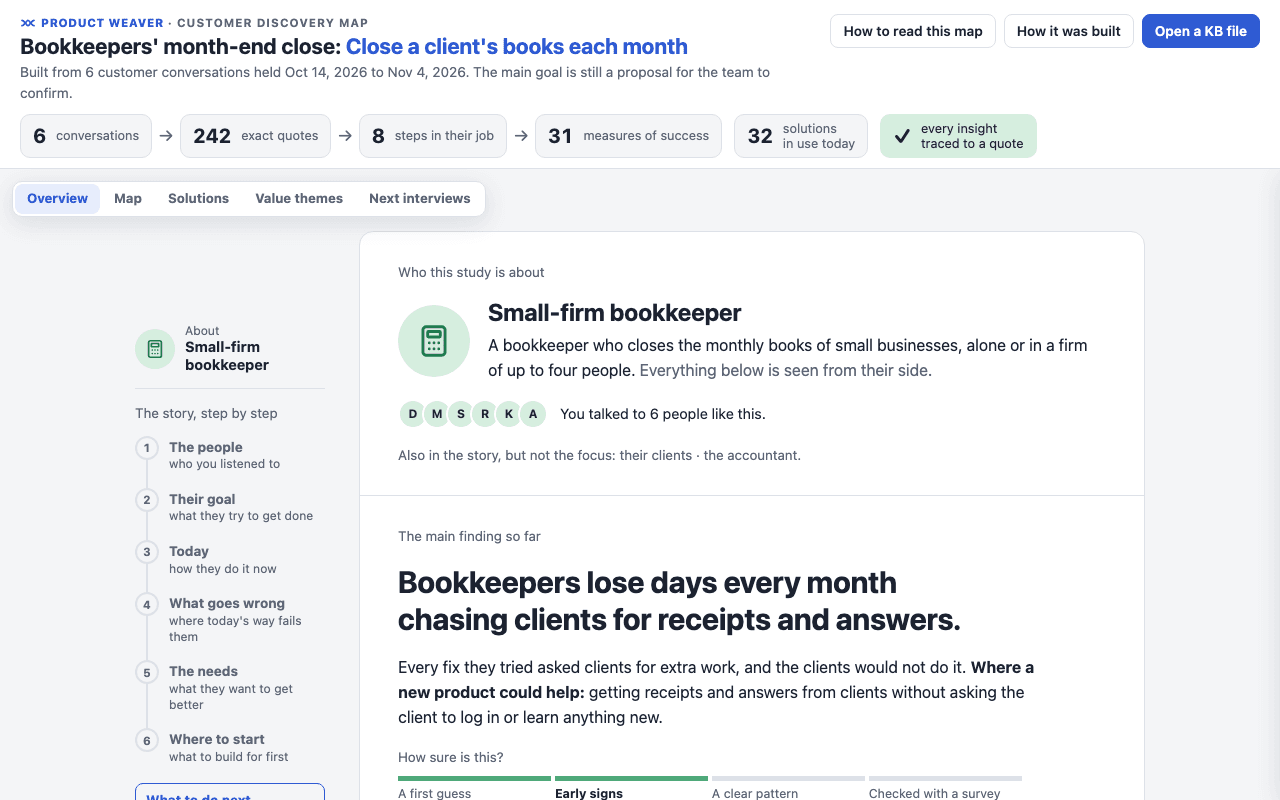
- Si apre la tua mappa di discovery. Si apre nel browser, oppure l'assistente ti dà un link per aprirla. Mostra di chi parla lo studio, la scoperta principale e cosa fare dopo. Lo studio viene salvato nella tua cartella, e i tuoi file non vengono mai modificati. Per riaprire la mappa più tardi, fai doppio clic su
pw-output/discovery-map.htmlnella tua cartella. Funziona offline. Per mostrarla a qualcuno basta quel file: si apre in qualsiasi browser. Contiene i nomi e le parole dei tuoi intervistati, quindi condividila con attenzione. - Una domanda, con un clic. “Queste 6 persone cercano tutte di: … È giusto?” Scegli “Sì, è così” o “Quasi, ma cambialo”.
- Un solo passo successivo. L'assistente conclude con l'unica cosa da fare dopo, e le parole per chiederla.
Non hai ancora interviste? Allora il tuo primo risultato è la traccia d'intervista: chi cercare e cosa chiedere. Quando hai finito le chiamate, metti le trascrizioni nella stessa cartella e di' “Aggiungi le mie interviste allo studio.”
Dalla mappa ai temi di valore
Uno studio raccoglie molti bisogni. I temi di valore li raggruppano in pochi, in cui il tuo team può ordinare le idee. L'assistente propone questo passo quando lo studio mostra un pattern chiaro. Puoi anche chiederlo in qualsiasi momento, per esempio subito dopo la tua prima mappa
Raggruppa i bisogni in temi di valore.Una mappa aperta si aggiorna da sola e li mostra nella vista Temi di valore. Nello studio di esempio, 6 interviste hanno dato 8 temi di valore. Metti ogni idea sotto un tema, e costruisci prima per il tema sollevato da più persone. “Lo dicono 4 su 6” è un segnale dalle interviste, non un punteggio.
La guida all'uso mostra tutto il primo studio in 5 passi, con immagini.
Se ti blocchi
- Non trovo “Add marketplace”. Nell'app desktop di Claude, apri Plugins nel menu a sinistra e fai clic su Add: è nell'elenco che si apre. Se il tuo menu dice Customize e non Plugins, aggiorna prima l'app.
- Product Weaver non è nell'elenco. Controlla che la riga sia esattamente
productweaver/productweaver-plugin, poi fai di nuovo clic su Sync. - In ChatGPT ho aggiunto il marketplace e non vedo Product Weaver. Nella pagina Plugins, apri la scheda Personal: è lì. Fai clic sul + accanto.
- L'assistente non sembra conoscere Product Weaver. Avvia una nuova attività o chat e chiedi “Che versione di Product Weaver ho?” Se risponde con un numero di versione, il plugin è installato.
- Claude non riesce a raggiungere i miei file. Tieni l'app di Claude aperta e il computer attivo, poi di' “Riprova”. Non si perde nulla.
- L'assistente dice che manca Python (Claude Code, Codex CLI, Copilot CLI). Su un Mac, macOS ti propone di installare gli strumenti da riga di comando per sviluppatori: accetta e poi chiedi di nuovo al tuo assistente.
- Uso Codex nel mio editor di codice. L'estensione di Codex per IDE non carica i plugin. Usa Codex CLI o l'app desktop di ChatGPT.
- Ancora in difficoltà? Chiedi al tuo assistente “Che versione di Product Weaver ho, per una segnalazione di bug?” e incolla la sua risposta nelle GitHub Issues del plugin.
Altre cose che puoi chiedere
Quando torni a uno studio, chiedi “Cosa faccio adesso?” L'assistente ti indica un solo passo successivo. (In Claude Code puoi anche scrivere /pw-start.)
Quando hai preso la mano, chiedi con parole tue, per esempio
- “Elabora le interviste di discovery di questa settimana nella cartella Interviste.”
- “Aggiungi queste tre chiamate alla knowledge base e mostrami cosa è cambiato.”
- “Cosa usano oggi le persone per trovare fornitori, e cosa hanno smesso di usare?”
L'assistente legge le trascrizioni, propone cosa aggiungere e lo integra nella knowledge base. Poi scrive una scheda di revisione con le decisioni che ti aspettano, e una mappa di discovery che puoi aprire in qualsiasi browser.
Quando lo studio mostra un pattern chiaro e ha i temi di valore, di' “Crea il sondaggio.” L'assistente scrive un sondaggio a partire dai bisogni di un obiettivo: per ogni bisogno, quanto conta e quanto è soddisfatto oggi. Poi di' “Stima le risposte.” L'assistente valuta ogni bisogno come farebbe ciascuna delle persone che hai intervistato, e ogni valutazione poggia su una delle loro citazioni; la vista Sondaggio della mappa mostra quali bisogni sembrano non soddisfatti. Entrambi vengono creati sul tuo computer, dalle tue interviste. La stima è sempre indicata come stima, non come risposte al sondaggio. L'invio del sondaggio a persone reali non è in questa versione.
Le trascrizioni possono essere file .md, .txt, .docx o .pdf. I PDF funzionano senza installare nulla: l'assistente salva prima il testo del PDF, parola per parola, in un file .txt nello studio. Solo se vuoi che lo script legga direttamente un .pdf, ha bisogno di pypdf (python3 -m pip install pypdf==6.21.4).
Il plugin ha skill chiamate pw-start, pw-discovery e pw-about. Non devi mai nominarne una: l'assistente sceglie la skill giusta da ciò che chiedi.
Cosa esegue e cosa invia
Il plugin esegue due script Python locali dentro la skill: kb_tool.py, che non fa chiamate di rete, e pw_usage.py, che gestisce le statistiche d'uso. Non ha hook, né server MCP, né processi in background.
Non invia nulla, a meno che tu non attivi le statistiche d'uso per uno studio, e anche in quel caso mai le tue interviste, i nomi, le citazioni, i prompt o i nomi dei file. Non scarica nulla. Il tuo assistente lavora come sempre con i file che legge.
La prima volta che lavori a uno studio, l'assistente chiede una sola volta se condividere le statistiche d'uso. Ogni persona che riceve lo studio tramite git risponde per sé. La scelta resta con la cartella, quindi elimina .pw-kb/usage/ prima di consegnare uno studio, e prima annota il numero dello studio. Senza il tuo sì, nulla viene registrato né inviato. Dopo un sì, piccoli eventi (quali passi sono stati eseguiti, quanto hanno impiegato, conteggi, codici di errore, il nome della classe di un crash e versioni) vanno a www.productweaver.com, che li passa a PostHog negli Stati Uniti. Li conserviamo per 2 anni. Ognuno porta un numero di studio casuale, creato quando dici di sì. Per vedere esattamente cosa è stato inviato, apri .pw-kb/usage/sent.jsonl. Per smettere, di' al tuo assistente di non condividere più, oppure imposta KB_TOOL_USAGE=0 o DO_NOT_TRACK=1. Per far eliminare i tuoi eventi, scrivi a privacy@productweaver.com con il numero dello studio che trovi in .pw-kb/usage/settings.json. Da quel momento smettiamo subito di accettare eventi per quello studio e chiediamo a PostHog di eliminare quelli che conserva; quello che resta sparisce dopo 2 anni. La pagina sulla privacy ha i dettagli.
I file che scrive
I file vanno in due cartelle alla radice del tuo workspace. Un workspace contiene un solo studio. pw-output/ contiene quello che leggi:
discovery-map.html, la mappa interattiva, che funziona offline. Aprila con un doppio clic, o con il link che l'assistente ti dà alla fine di ogni esecuzionereview.md, la scheda di revisione, come testointerview-guide.md, il piano delle tue prossime interviste, come testo, pronto da portare nelle chiamate. Lo mostra anche la scheda Prossime interviste della mappa, per copiarlo o per stamparlo come kit per le interviste, con un foglio per chiamata.map-live/, una cartella nascosta che git ignora. Il suostatus.jsdice a una mappa aperta che ce n'è una più recente pronta, o che il tuo assistente sta lavorando a un gruppo, così la mappa si aggiorna da sola. Non contiene nomi né citazioni
.pw-kb/ contiene lo studio vero e proprio. Il Finder e la maggior parte delle finestre di selezione dei file la nascondono, perché il suo nome inizia con un punto:
pw-kb.json, la knowledge base. Anche il sondaggio e la sua stima stanno qui dentrotranscripts/, una copia di ogni trascrizione che la knowledge base cita. I tuoi file non vengono mai modificatipatches/, un file per gruppo: la traccia di cosa ha aggiunto ogni gruppo. Anche i file del sondaggio e della stima che l'assistente scrive vanno quibackups/, copie della knowledge base prima di ogni integrazione (le 20 più recenti)logs/kb_tool.jsonl, una riga per esecuzione, per il debug. Non contiene citazioni, nomi né nomi di fileusage/, la tua risposta sulle statistiche d'uso, solo per questo studio. Contiene.gitignore,README.md,settings.json(la tua risposta e il numero dello studio),waiting.jsonl(eventi non ancora inviati),sent.jsonl(ogni evento esattamente come è partito) e.lock
La knowledge base, le trascrizioni, la scheda di revisione, la mappa e le patch contengono i nomi e le parole delle persone che hai intervistato. Restano sul tuo computer, a meno che tu non li condivida. Se il tuo workspace è un repository git, l'assistente chiede una sola volta se condividere lo studio tramite git, e pw-output/ segue la stessa risposta.
Dove funziona
- L'app desktop di Claude.
- Claude Code: terminale, VS Code, JetBrains e la scheda Code dell'app desktop.
- Codex CLI e l'app desktop di ChatGPT. L'estensione di Codex per IDE non carica i plugin.
- GitHub Copilot CLI e VS Code.
La chat di claude.ai in un browser non è ancora stata provata. Per ora, usa l'app desktop.
Supporto e licenza
Segnala i bug e fai domande nelle issue del repository pubblico. Per segnalare un problema di sicurezza, segui la sua policy di sicurezza.
Il plugin è open source, con licenza Apache License 2.0. Leggi anche la nostra informativa sulla privacy e i termini.
Non conosci il metodo? Leggi jobs to be done, spiegato e la guida all'analisi delle interviste.
Outcome-Driven Innovation® è un marchio registrato di Strategyn, LLC. Product Weaver segue il metodo così come è pubblicato; non è realizzato né approvato da Strategyn.